
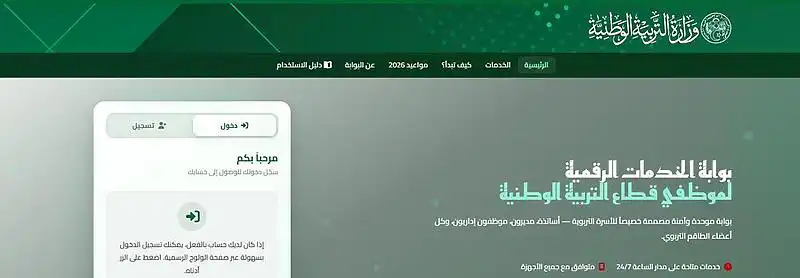
يشرح هذا الدليل كيفية تسجيل الدخول في منصة موظف (mowadaf.education.dz) للأساتذة، سواء من يدخلون لأول مرة أو من يواجهون مشكلة في الولوج رغم امتلاكهم حسابًا فعّالًا في فضاء الأستاذ. اتبع الخطوات التالية وفق وضعيتك للدخول إلى المنصة بشكل سليم.
كيفية تسجيل الدخول في منصة موظف للأساتذة
- توجّه إلى الصفحة الرئيسية لمنصة موظف: mowadaf.education.dz
- اضغط على زر «الدخول إلى حسابك»
- اضغط على خيار «نسيت كلمة المرور؟»
- أدخل بريدك الإلكتروني المسجّل في فضاء الأستاذ (Gmail أو Yahoo أو Hotmail)
- افتح بريدك الإلكتروني وتحقق من وصول رابط إعادة التعيين
- اضغط على الرابط الوارد في البريد — سيُحوَّل مباشرةً إلى منصة موظف
- أدخل كلمة مرور جديدة وأعد إدخالها للتأكيد
- سجّل الدخول باستخدام بريدك الإلكتروني وكلمة المرور الجديدة
خدمات منصة موظف المتاحة الآن
توفر منصة موظف مجموعة من الخدمات الرقمية في مكان واحد، يمكن الوصول إليها جميعًا عبر الرابط الرسمي: mowadaf.education.dz
- وثائقي البيداغوجية — متاح
تحميل الوثائق البيداغوجية كالمذكرات والتدرجات السنوية وغيرها. - وثائقي الإدارية — متاح
طلب الوثائق الإدارية كشهادة العمل ومجمل الخدمات وغيرها. - بياناتي — متاح
الاطلاع على بيانات الحالة المدنية والمهنية وطلب تصحيحها. - انشغالات — متاح
طرح مختلف الانشغالات والاستفسارات الإدارية مباشرةً عبر المنصة. - الحركة التنقلية السنوية — متاح
المشاركة في الحركة التنقلية الوطنية السنوية إلكترونيًا. - الامتحانات المهنية — جديد
المشاركة في الامتحانات المهنية وتقديم الطلبات إلكترونيًا ومتابعة النتائج.
للدخول إلى أي خدمة، توجّه إلى: mowadaf.education.dz/connexion
يواجه كثير من الأساتذة مشكلة عند محاولة تسجيل الدخول في منصة موظف (mowadaf.education.dz)، حيث تظهر لهم معلومات خاطئة رغم أن فضاء الأستاذ يعمل بشكل سليم وممتاز. في هذا المقال نقدم الحل الموثَّق الذي أثبت نجاعته مع عدد كبير من الأساتذة.
فهم المشكلة أولًا
السبب الجذري لهذه المشكلة هو أن منصة موظف ومنصة فضاء الأستاذ يستخدمان نفس بيانات الدخول تمامًا (نفس البريد الإلكتروني ونفس كلمة المرور). إذا كانت معلوماتك صحيحة في فضاء الأستاذ ولكنها تُرفض في منصة موظف، فهذا يعني أن كلمة المرور بحاجة إلى إعادة تعيين لتتزامن بين المنصتين.
قبل أي إجراء: تأكد أولًا من تسجيل دخولك بنجاح في فضاء الأستاذ، ثم استخدم نفس البريد الإلكتروني في الخطوات التالية.
حل مشكلة تسجيل الدخول في منصة موظف — خطوة بخطوة
- توجّه إلى الصفحة الرئيسية لمنصة موظف: mowadaf.education.dz
- اضغط على زر «الدخول إلى حسابك»
- اضغط على خيار «نسيت كلمة المرور؟»
- أدخل بريدك الإلكتروني المسجّل في فضاء الأستاذ (Gmail أو Yahoo أو Hotmail)
- افتح بريدك الإلكتروني وتحقق من وصول رابط إعادة التعيين
- اضغط على الرابط الوارد في البريد — سيُحوَّل مباشرةً إلى منصة موظف
- أدخل كلمة مرور جديدة وأعد إدخالها للتأكيد
- سجّل الدخول باستخدام بريدك الإلكتروني وكلمة المرور الجديدة
شروط كلمة المرور الجديدة
يجب أن تتضمن كلمة المرور الجديدة مزيجًا من العناصر التالية:
- حروف كبيرة (A، B، C…)
- حروف صغيرة (a، b، c…)
- أرقام (1، 2، 3…)
- رموز خاصة (@، #، !، $…)
مثال: MonMot2026@! — كلمة مرور قوية ومقبولة من المنصة.
ملاحظات مهمة للأساتذة
- نفس البيانات: الدخول لمنصة موظف يستخدم نفس بريد وكلمة مرور فضاء الأستاذ بالضبط
- الترتيب الصحيح: تأكد أولًا من تسجيل الدخول في فضاء الأستاذ بنجاح، ثم سجّل في منصة موظف
- البريد الإلكتروني: استخدم نفس البريد المسجّل في فضاء الأستاذ بدقة تامة دون أي اختلاف في الكتابة
- تحقق من البريد: في بعض الأحيان يصل رابط إعادة التعيين إلى مجلد Spam أو البريد الغير مرغوب — تحقق منه
- في حال فشل جميع المحاولات، تواصل مع مدير مؤسستك أو مديرية التربية في ولايتك لإعادة تفعيل الحساب
الفرق بين فضاء الأستاذ ومنصة موظف
- فضاء الأستاذ: مخصص للعمل البيداغوجي (الأفواج، النقاط، الجداول الزمنية، المذكرات…)
- منصة موظف: مخصصة للإجراءات الإدارية (الامتحانات المهنية، الحركة التنقلية، الوثائق الإدارية، الانشغالات…)
كلاهما يستخدمان نفس بيانات الدخول — هذا هو مربط الفرس.
الحل الرسمي عبر بوابة الخدمات الرقمية
أصدرت وزارة التربية الوطنية بتاريخ 13 ماي 2026 إعلانًا رسميًا يتضمن طريقة موحَّدة لحل مشكلة صعوبة الولوج إلى منصة الامتحان المهني mowadaf، وذلك عبر ثلاث خطوات متسلسلة يقوم بها مدير المؤسسة ثم الأستاذ:
الخطوة الأولى — الولوج إلى أيقونة «بوابة الخدمات الرقمية» (يقوم بها المدير)
يتوجّه مدير المؤسسة إلى فضاء الأستاذ ويضغط على الأيقونة الجديدة المُسمّاة «بوابة الخدمات الرقمية» الموجودة في القائمة الجانبية. تُعدّ هذه الأيقونة الممر الرسمي لإدارة حسابات الأساتذة على منصة موظف.
الخطوة الثانية — البحث عن الأستاذ المعني واتخاذ الإجراء (يقوم بها المدير)
من داخل بوابة الخدمات الرقمية، يقوم المدير بما يلي:
- البحث عن اسم الأستاذ الذي يعاني من مشكلة الدخول إلى منصة الامتحان المهني
- الضغط على خيار «إلغاء التفعيل»
- ثم الضغط على «إلغاء التسجيل»
الخطوة الثالثة — إنشاء حساب جديد في منصة mowadaf (يقوم بها الأستاذ)
بعد إتمام عملية الإلغاء من طرف المدير، يقوم الأستاذ المعني بما يلي:
- إنشاء حساب جديد في منصة mowadaf عبر الموقع الرسمي: mowadaf.education.dz
- طباعة استمارة التسجيل التي تحتوي على رمز التفعيل
- تقديم الاستمارة إلى مدير المؤسسة لتفعيل الحساب الجديد
ملاحظة رسمية: هذه الخطوات تضمن إعادة ضبط وضعية الأستاذ على المنصة وتمكينه من الولوج بشكل سليم. تم نشر هذا الإجراء رسميًا بتاريخ 13/05/2026.
أسئلة شائعة
لماذا تظهر معلومات خاطئة في منصة موظف رغم أن فضاء الأستاذ يعمل؟
المشكلة في عدم تزامن كلمة المرور بين المنصتين. الحل هو إعادة تعيين كلمة المرور عبر خيار «نسيت كلمة المرور؟» على mowadaf.education.dz باستخدام البريد المسجّل في فضاء الأستاذ.
هل يمكن استخدام نفس كلمة المرور القديمة؟
نعم إن كانت تستوفي شروط الأمان (حروف كبيرة وصغيرة وأرقام ورموز). إن لم تكن كذلك، اختر كلمة مرور جديدة تلبّي هذه الشروط.
لم يصلني رابط إعادة التعيين في بريدي؟
تحقق من مجلد Spam أو البريد غير المرغوب. إن لم يصلك، تأكد من صحة البريد الإلكتروني المُدخَل وأعد المحاولة. في حال استمرار المشكلة، تواصل مع مدير مؤسستك.
هل الحل يعمل لجميع أنواع البريد الإلكتروني؟
نعم، الحل يعمل مع جميع أنواع البريد الإلكتروني: Gmail، Yahoo، Hotmail/Outlook، وغيرها من الخدمات المعتمدة.
4 commentaires
J’ai besoin des bulletins du troisième semestre.
عباس شمس الدين
f9bPJzsay-88a$t
B_K@2f1dsa83kYM